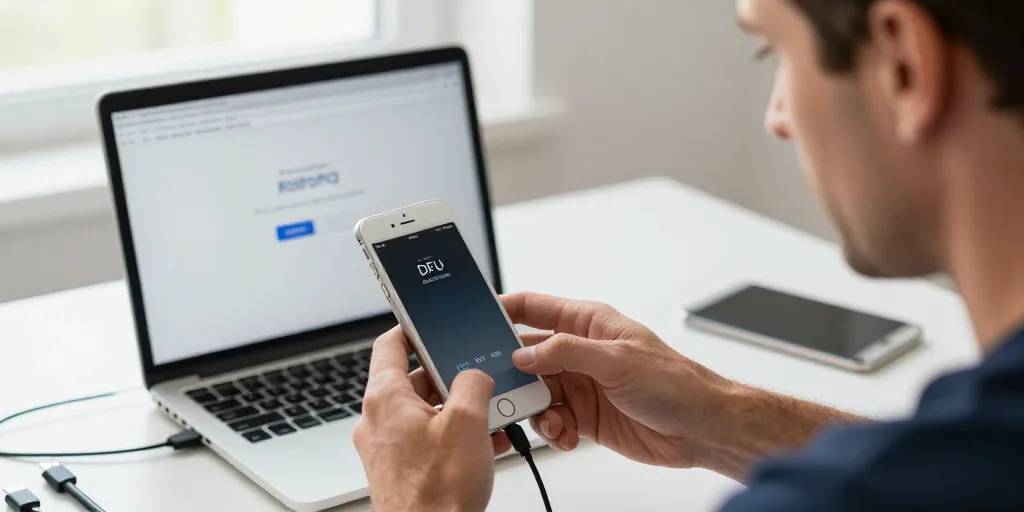
Réparer iphone 6
- Identifiants : il faut confirmer l’adresse Apple, désactiver localiser et prévoir appareil secondaire pour codes 2fa, éviter le verrouillage d’activation en cas de restauration.
- Sauvegarde : il faut réaliser une copie locale Finder/iTunes puis une sauvegarde iCloud, noter date, tester restauration sur appareil secondaire.
- Procédure : il faut préparer câble et ordinateur, respecter timings DFU et vérifier l’absence du logo Apple avant restauration.
L’iPhone 6, lancé en 2014, peut encore être remis à neuf via le mode DFU pour résoudre les problèmes système sans nécessairement perdre vos données. Une préparation solide réduit fortement le risque de verrouillage d’activation ou de perte définitive. Ce guide indique les vérifications, la sauvegarde recommandée et la procédure chronométrée pour entrer et sortir du DFU.
Le guide complet pour préparer son iPhone 6 et sécuriser les données avant restauration
Vous devez vérifier les identifiants Apple et l’état d’iCloud avant toute manipulation. La désactivation de Localiser mon iPhone évite le verrouillage d’activation après restauration. Conservez un appareil secondaire pour recevoir les codes 2FA si nécessaire.
Le contrôle des identifiants et activation iCloud à vérifier avant toute manipulation
Confirmez l’adresse e‑mail associée à l’identifiant Apple et testez la connexion sur un navigateur. Notez ou récupérez le mot de passe via la procédure de récupération si l’accès pose problème. Gardez à portée un autre appareil connecté au même identifiant pour valider les codes 2FA durant la restauration.
1/ identifiant : vérifier mail et mot de passe; 2/ 2fa : préparer appareil secondaire pour codes; 3/ localiser : désactiver si possible via Réglages → iCloud.
La méthode de sauvegarde recommandée et le tableau comparatif des options disponibles
Priorisez une sauvegarde locale via Finder ou iTunes, puis lancez une sauvegarde iCloud pour redondance. Documentez la date et l’emplacement des sauvegardes pour pouvoir restaurer la bonne archive. Si possible, testez la restauration sur un appareil de test pour vérifier l’intégrité.
| méthode | temps estimé | intégrité | coût |
|---|---|---|---|
| Finder / iTunes | 10–60 minutes selon stockage | sauvegarde complète (apps, réglages, pièces jointes) | gratuit (nécessite PC/Mac) |
| iCloud | 30–120 minutes selon réseau | complète si espace suffisant, sinon partielle | gratuit jusqu’à 5 Go ; abonnement selon besoin |
| outils tiers (extraction) | 15–45 minutes | extraction sélective de messages/photos | généralement payant |
Après sauvegarde, conservez le fichier local et vérifiez sa taille sur le disque. Notez la date et le nom du fichier de sauvegarde pour la restauration ciblée. Vérifiez que Finder/iTunes signale la sauvegarde comme terminée sans erreur.
Le tutoriel pas à pas pour entrer et sortir du mode DFU et restaurer sans perdre de données
Préparez un câble Lightning en bon état et un ordinateur avec Finder (macOS Catalina+) ou iTunes à jour. Éteignez l’iPhone avant de commencer la séquence. Munissez-vous d’un minuteur pour respecter les durées exactes.
Le déroulé précis des séquences de boutons avec durées et résultats attendus à l’écran
Positionnez l’iPhone face vers vous et connectez-le à l’ordinateur avant d’exécuter la séquence. Suivez le chronométrage strict pour entrer en DFU et vérifiez l’absence du logo Apple pour confirmer l’état. Utilisez le minuteur pour éviter les erreurs de timing.
1/ mise hors tension : maintenir power 3–5 secondes puis glisser pour éteindre ; 2/ appui long : maintenir power 3 secondes ; 3/ combinaison : appuyer home + power 10 secondes, relâcher power et maintenir home 5–10 secondes jusqu’à ce que Finder/iTunes détecte un appareil en mode récupération sans afficher le logo Apple.
La résolution des erreurs courantes et le tableau d’aide rapide pour les messages iTunes
Si Finder/iTunes affiche une erreur durant la restauration, verifiez d’abord le câble et le port USRéessayez la séquence DFU proprement avant d’interpréter l’erreur comme irréversible. Conservez les sauvegardes locales intactes pour relancer une restauration différente si nécessaire.
1/ erreur 14 : changer de câble et de port USB ; 2/ erreur 9 : redémarrer l’ordinateur et relancer DFU, envisager réparation matérielle si persistant ; 3/ bloqué en DFU : forcer le redémarrage (home+power 10–15 s) puis retenter ou restaurer depuis autre sauvegarde.
Le rappel des différences entre DFU et recovery et le choix adapté selon le cas d’usage
Le mode recovery charge iBoot et l’écran affiche souvent le logo de connexion à iTunes, tandis que le DFU n’affiche rien et permet une restauration bas niveau. Le DFU sert pour firmware corrompu ou downgrade, mais exige une sauvegarde récente. Vous devez privilégier recovery pour les problèmes de démarrage simple et garder le DFU pour les échecs répétés du recovery.
Le point sur DFU versus recovery et les conséquences sur le firmware et les données
La restauration en recovery réinstalle iOS tout en respectant certaines protections d’Apple. La restauration en DFU force la réinstallation du firmware sans charger iBoot, ce qui permet des interventions plus profondes. L’absence de sauvegarde récente augmente fortement le risque de perte de données en DFU.
La checklist post‑restauration et les vérifications finales pour s’assurer de la récupération
Vérifiez la présence des contacts, photos et messages après la restauration depuis la sauvegarde choisie. Connectez-vous à iCloud et testez les fonctions matérielles : bouton home, Wi‑Fi, Bluetooth et capteurs. Documentez toute anomalie et conservez les journaux d’erreur pour une assistance technique éventuelle.
FAQ rapide : rechercher « Apple Support restore iPhone DFU » pour la documentation officielle. Vidéo courte : chercher « DFU iPhone 6 tutorial » sur YouTube pour voir la séquence de timings. PDF imprimable : créer une checklist contenant identifiant, date de sauvegarde et câble de rechange avant d’intervenir.