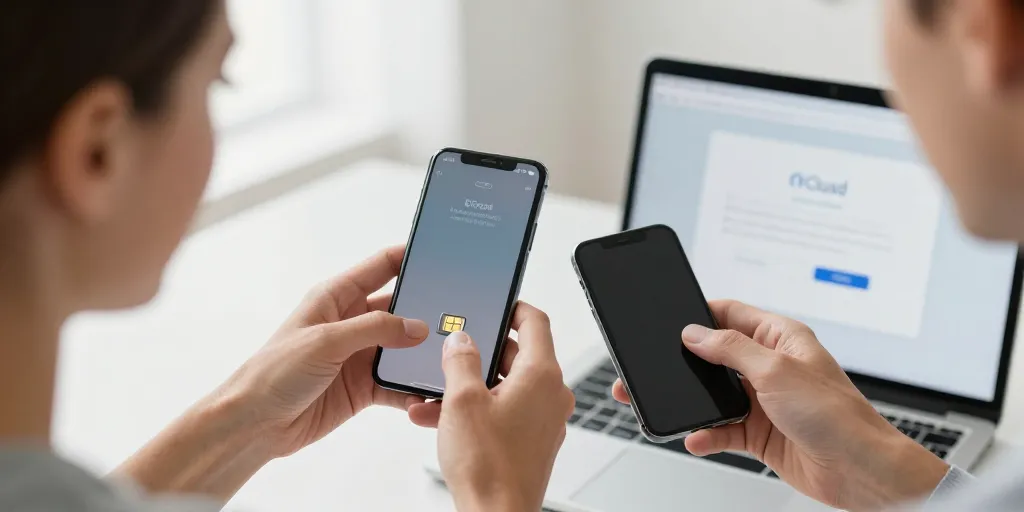
Apple ne propose pas, par défaut, la possibilité d’écrire directement des contacts sur la carte SIM depuis un iPhone. Ce choix est intentionnel et s’inscrit dans la philosophie d’Apple qui favorise la synchronisation cloud et la sécurité des données. Néanmoins, il existe des méthodes fiables pour obtenir une copie des contacts sur une SIM, en passant par l’export via iCloud puis un import sur un appareil Android ou via un logiciel tiers sur ordinateur. Cet article explique pourquoi iOS n’autorise pas l’écriture sur la SIM, quelles sont les conséquences pratiques, et détaille une méthode simple, gratuite et sécurisée pour transférer vos contacts.
Pourquoi iOS n’écrit pas directement sur la SIM
Techniquement, la plupart des téléphones peuvent lire et écrire des entrées simples sur une carte SIM, mais iOS ne fournit pas d’API publique pour cela. Apple a conçu un écosystème centré sur iCloud, où les contacts sont stockés et synchronisés de façon chiffrée entre les appareils. La carte SIM reste un support très limité : elle n’accepte souvent qu’un nombre restreint d’entrée et stocke en règle générale seulement un nom et un numéro par fiche. Beaucoup de champs modernes (adresse e-mail, plusieurs numéros, images, notes) ne peuvent pas être conservés sur une SIM.
Le manque de fonctionnalité native est aussi lié à des considérations de sécurité et d’expérience utilisateur. iCloud permet de garder une copie à jour sur tous vos appareils et d’éviter les risques de pertes ou d’écrasements accidentels liés à des manipulations sur la SIAvant de procéder à toute opération, vérifiez que vos contacts sont bien synchronisés avec iCloud (Réglages > [votre nom] > iCloud > Contacts) et effectuez une sauvegarde iCloud ou locale via Finder/iTunes.
Conséquences pratiques et cas d’usage
La principale situation où la carte SIM est utile : transfert vers un téléphone basique (feature phone) qui ne sait lire que la SIM, ou pour conserver quelques numéros hors cloud. Si vous souhaitez conserver la totalité des informations d’un carnet d’adresses moderne (plusieurs numéros, adresses, photos, notes), la SIM n’est pas adaptée. De plus, la capacité varie selon la SIM et l’opérateur (quelques dizaines à quelques centaines d’entrées), ce qui impose de sélectionner et nettoyer les contacts avant l’export.
Méthode gratuite et fiable : exporter une vCard depuis iCloud et utiliser un appareil Android
- Sauvegarde et vérification : Assurez-vous que vos contacts sont synchronisés avec iCloud. Faites une sauvegarde iCloud complète ou une sauvegarde locale sur votre ordinateur pour pouvoir restaurer en cas d’erreur.
- Exporter depuis iCloud.com : Sur un ordinateur, ouvrez icloud.com, connectez-vous avec votre identifiant Apple, puis allez dans Contacts. Sélectionnez les contacts souhaités (ou tous) et choisissez Exporter vCard (.vcf). Un fichier vCard contenant vos contacts sera téléchargé.
- Transférer le fichier vCard vers un appareil Android : Transférez le fichier .vcf sur un téléphone Android via câble USB, e-mail, Google Drive ou tout autre service de transfert de fichiers.
- Importer les contacts sur Android : Ouvrez l’application Contacts sur Android, choisissez Importer depuis fichier .vcf et sélectionnez le fichier transféré. Vérifiez que les champs importants (nom, numéro) sont correctement mappés.
- Nettoyage et vérification : Avant d’écrire la SIM, supprimez les doublons, corrigez les numéros et supprimez les champs inutiles. La SIM ne stocke généralement que le nom et un numéro par entrée, donc optimisez vos fiches.
- Exporter vers la carte SIM : Toujours depuis l’application Contacts Android, choisissez Exporter vers la carte SIM et sélectionnez les contacts à copier. Patientez pendant le transfert et vérifiez ensuite sur un téléphone basique que les entrées sont bien présentes.
Alternatives : outils tiers et précautions
Si vous ne disposez pas d’un appareil Android, des logiciels pour Windows ou Mac permettent de transférer des contacts d’un iPhone vers une SIM via votre ordinateur. Des solutions comme MobileTrans, iMyFone ou dr.fone proposent des assistants pas à pas. Ces logiciels peuvent simplifier la procédure mais exigent une confiance accrue : vérifiez les avis, la réputation, la politique de confidentialité et testez les versions gratuites lorsque c’est possible.
Évitez les applications ou services inconnus promettant un transfert direct sans transparence. Les risques incluent l’exfiltration de vos contacts, l’envoi vers des serveurs non sécurisés, ou la perte de données. Préférez des outils établis et reconnus, ou la méthode iCloud + Android qui reste simple et maîtrisable.
Conseils de sécurité et bonnes pratiques
- Faites toujours une sauvegarde avant toute manipulation.
- Testez la procédure sur quelques contacts avant l’export complet.
- Conservez une copie .vcf chiffrée si les contacts contiennent des informations sensibles.
- Vérifiez la compatibilité de la SIM (taille physique et capacité) et utilisez un adaptateur si nécessaire.
- Nettoyez vos contacts (suppression de champs inutiles, fusion de doublons) pour éviter des pertes d’informations lors de l’écriture sur SIM.
Apple ne permet pas l’écriture directe sur la SIM depuis iPhone pour des raisons techniques et de sécurité, mais il est parfaitement possible d’obtenir une copie de vos contacts sur une carte SIM en passant par iCloud et un appareil Android ou via des logiciels tiers fiables. La méthode la plus sûre et gratuite reste l’export vCard depuis iCloud, l’import sur Android, puis l’export vers la SIPrenez le temps de sauvegarder, de vérifier et de nettoyer vos données avant toute opération. Cela vous évitera des pertes et garantira que les informations essentielles sont disponibles sur la SIM lorsque vous en aurez besoin.