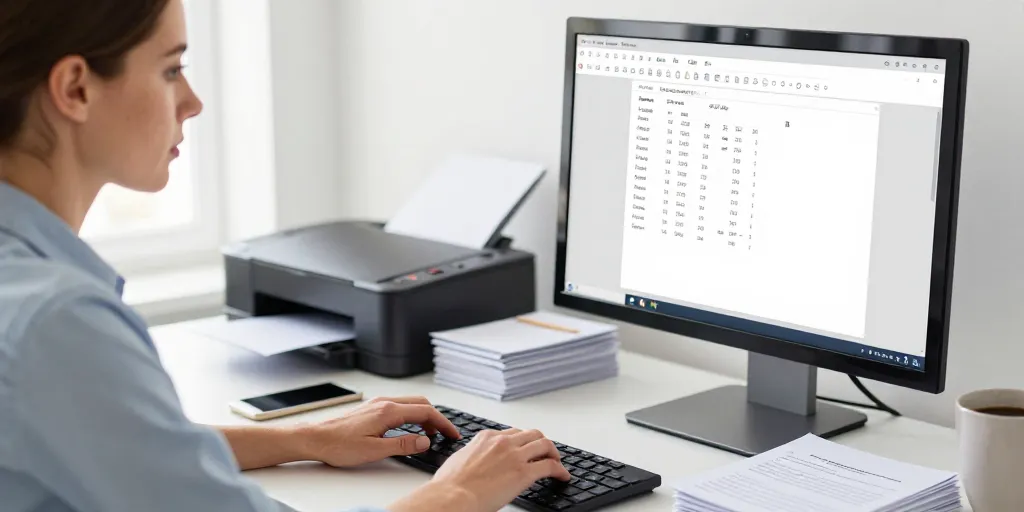
Le publipostage reste l’outil le plus rapide pour envoyer des lettres ou des e-mails personnalisés à un grand nombre de destinataires. Pourtant, les problèmes viennent presque toujours de la source de données et de la préparation. Ce guide vous accompagne pas à pas, depuis la préparation du fichier Excel jusqu’à la fusion, la vérification et l’export en PDF ou l’envoi par e-mail, en insistant sur les contrôles qui évitent erreurs et retours.
1. Préparer correctement le fichier source (Excel)
Une source propre est la clé d’un publipostage sans erreur. Voici les règles à respecter :
- Noms des colonnes clairs et uniques : par exemple Nom, Prenom, Adresse1, Ville, CodePostal, Email. Évitez les espaces et les caractères spéciaux si possible.
- Une seule feuille contenant les enregistrements à fusionner. Supprimez les feuilles auxiliaires ou les commentaires masqués.
- Pas de lignes vides avant la première ligne d’en-têtes, ni de lignes vides au milieu des données.
- Uniformisez les formats : format date, nombres, et convertir les codes postaux en texte pour éviter la suppression des zéros en tête.
- Supprimez ou marquez les doublons : utilisez une colonne clé (Email ou Identifiant) pour filtrer et supprimer les doublons avant la fusion.
Conseils pratiques dans Excel
Appliquez la validation des données pour les colonnes critiques et utilisez la mise en forme conditionnelle pour repérer les cellules vides. Avant d’enregistrer, nettoyez les espaces en début ou fin de cellule en utilisant la fonction SUPPRESPACE (TRIM). Enregistrez en .xlsx pour conserver les formats ; le CSV est acceptable mais peut modifier l’encodage ou les zéros des codes postaux.
2. Créer le document type dans Word et insérer les champs
Ouvrez Word et lancez l’assistant Publipostage ou utilisez l’onglet Publipostage pour sélectionner le document principal et la source de données Excel. Placez les champs de fusion aux emplacements souhaités :
- En-tête : insérez le bloc adresse MERGEFIELD ou séparez Nom et Adresse si vous avez besoin d’un format spécifique.
- Formules conditionnelles : utilisez les règles IF pour gérer les variantes (par exemple afficher « Madame » ou « Monsieur » selon le genre, ou inclure un 2e prénom si présent).
- Formatage : appliquez les styles de paragraphe et de police au document type pour que la fusion conserve l’apparence voulue.
Astuce de mise en page
Verrouillez les marges et les en-têtes/pieds de page avant la fusion pour éviter les décalages. Pour l’impression sur des feuilles prédécoupées (étiquettes ou papier à en-tête), réalisez un test sur une feuille pour vérifier l’alignement.
3. Prévisualiser, tester et corriger
Avant d’exécuter la fusion totale, effectuez plusieurs contrôles :
- Prévisualisez les résultats sur plusieurs enregistrements représentatifs (par ex. premier, milieu, dernier, et quelques cas limites).
- Vérifiez les champs vides et ajustez les règles IF pour éviter les phrases incomplètes.
- Corrigez les problèmes de casse (majuscules/minuscules) en utilisant les fonctions de Word ou en transformant dans Excel.
- Testez l’envoi e-mail sur cinq adresses de test, y compris une adresse interne et plusieurs clients de messagerie différents si possible.
Exemples de problèmes courants et corrections
| Problème | Correction |
|---|---|
| Champs vides | Vérifier les noms de colonnes dans Excel et utiliser une condition IF pour afficher un texte par défaut. |
| Mauvais format de date | Formater la date dans Excel ou utiliser le switch de format dans Word pour afficher JJ/MM/AAAA. |
| Codes postaux tronqués | Formater en texte dans Excel pour conserver les zéros initiaux. |
| Doublons | Supprimer via un filtre Excel ou créer une colonne clé pour dédupliquer. |
4. Export en PDF et impression
L’export en PDF fige la mise en page et évite les variations entre postes. Si vous devez envoyer des lettres imprimées, générez un PDF pour révision puis lancez l’impression. Pour de grandes séries, configurez l’impression en lots et faites un test sur 10 pages pour vérifier pagination et repères. Si vous imprimez des enveloppes ou des étiquettes, réalisez un tirage d’essai sur papier normal pour ajuster l’alignement.
5. Envoi par e-mail et configuration Outlook
Pour envoyer par e-mail, Word utilise généralement Outlook installé localement ou la configuration Office 365. Vérifiez que votre session Outlook est ouverte et connectée. Respectez les limites du serveur (nombre d’e-mails par heure) et évitez de mettre de grosses pièces jointes directement dans la fusion : mieux vaut insérer un lien sécurisé dans le corps du message ou envoyer les pièces jointes depuis Outlook après la fusion.
6. Checklist rapide avant la fusion finale
- En-têtes Excel corrects et uniques
- Données nettoyées et doublons gérés
- Codes postaux au format texte
- Document Word formaté et styles appliqués
- Règles IF testées pour les variantes
- Export PDF validé et impression de test réalisée
- Envoi e-mail testé sur comptes de contrôle
En suivant ces étapes et en travaillant avec des jeux de test, vous réduisez fortement les risques d’erreur et vous gagnez du temps. Un dernier conseil : conservez une copie archivée du fichier source et du document type avant chaque campagne, cela facilite les révisions et les envois complémentaires.