Dépannage imprimante hp
- Redémarrage et checks : redémarrer imprimante, ordinateur et routeur pour résoudre la plupart des incidents rapidement et isoler la cause.
- File et pilote : vider la file d’impression, réinstaller HP Smart ou le pilote officiel puis tester sans perdre de temps.
- Matériel et diagnostics : contrôler papier, cartouches et buses, imprimer une page de test locale et mettre à jour le firmware si besoin avant de contacter le SAV.
Une matinée de travail bascule quand l’imprimante clignote et refuse d’obéir. Vous sentez la colère monter quand la file d’impression s’allonge sans bouger. Le modèle Envy ou OfficeJet peut se bloquer sans avertissement et semer la panique. Cette panne casse le rythme et menace un rendez‑vous ou un dossier urgent. On teste étape par étape systématiquement.
Le guide pas à pas en 7 étapes pour dépanner une imprimante HP qui n’imprime plus
La recommandation générale est simple et nette : suivre la checklist dans l’ordre et tester après chaque étape. Un contrôle réseau se différencie ici. Vous testez l’impression après chaque étape pour isoler la cause et éviter de multiplier les manipulations. Le protocole privilégie actions rapides puis investigations plus longues.
- Le redémarrage combiné de l’imprimante de l’ordinateur et du routeur pour résoudre 40 % des incidents.
- La vérification physique du papier des bourrages et des voyants avant toute manipulation logicielle.
- Le vidage de la file d’impression et réinstallation rapide du pilote ou de l’application HP Smart si nécessaire.
- Le nettoyage automatique des têtes et alignement via l’utilitaire imprimante pour problèmes d’absence d’encre.
Le diagnostic initial rassemble vérifications rapides de l’alimentation du papier des cartouches et des voyants
La vérification se fait en moins de cinq minutes et vous notez tout témoin lumineux ou message d’erreur. Un contrôle rapide des câbles USB et secteur permet d’écarter une panne triviale. Vous imprimez une page de test locale depuis le panneau de l’imprimante pour différencier problème réseau et matériel. La page de test local clarifie.
- Le point clé : contrôler câbles USB/secteur niveau d’encre position des cartouches et présence de papier coincé.
- Le point clé : imprimer une page de test locale depuis le panneau de l’imprimante pour différencier problème réseau et matériel.
Le nettoyage logiciel et réinstallation inclut vidage de la file mise à jour du pilote et redémarrage complet
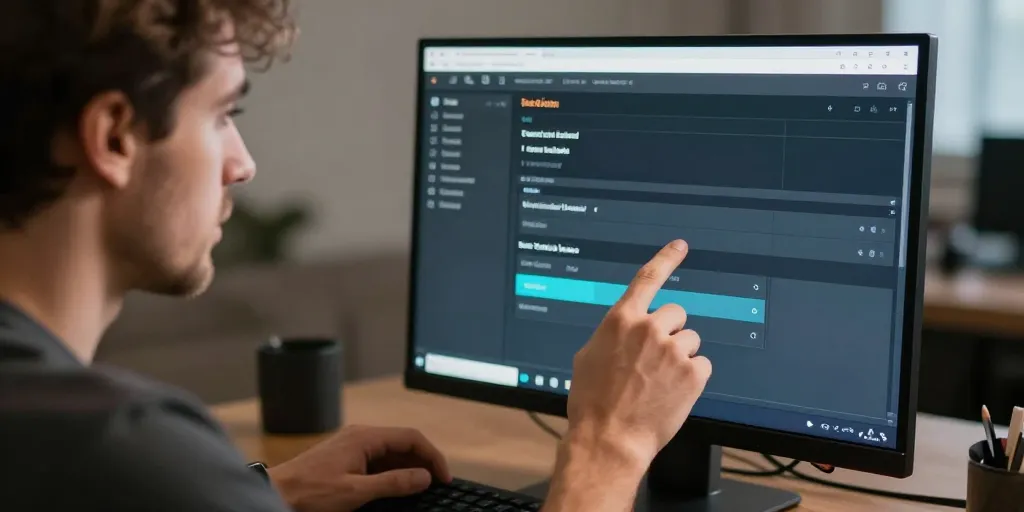
Le nettoyage logiciel commence côté PC ou smartphone avant toute intervention mécanique. Vous annulez toutes les tâches de la file d’impression et redémarrez le spooler sous Windows ou le service équivalent sous macOLa réinstallation du pilote résout souvent. Le redémarrage complet confirme que les changements prennent effet.
- Le point clé : annuler toutes les tâches de la file d’impression et redémarrer le spooler sous Windows ou le service équivalent sous macOS.
- Le point clé : désinstaller puis réinstaller HP Smart ou le pilote officiel depuis le site HP pour corriger conflits logiciels et drivers corrompus.
| Action | Temps estimé | Priorité |
|---|---|---|
| Redémarrage imprimante + PC + routeur | 3 minutes | Haute |
| Vérification papier et cartouches | 5 minutes | Haute |
| Vider la file d’impression | 2 minutes | Haute |
| Nettoyage automatique des têtes | 5–15 minutes | Moyenne |
Ce passage indique que si l’impression ne reprendra pas après ces 7 étapes vous devez passer aux procédures avancées. Vous notez tous les voyants et messages d’erreur avant d’aller plus loin. Le diagnostic réseau firmware et matériel suit alors des tests plus poussés. Une documentation claire facilite le SAV.
Le dépannage avancé et recours pour cas récalcitrants erreurs spécifiques et interventions matérielles
La recommandation générale pour cette partie est de n’effectuer que manipulations sans démontage approfondi. Un démontage profond demande un guide vidéo ou SAV pour éviter dégâts irréversibles. Vous documentez chaque étape pour le support et pour retrouver vos essais facilement. Le bon ordre limite risques et coûts.
- Le point clé 1 : identifier erreurs spécifiques page blanche impression partielle absence d’encre et appliquer le correctif adapté.
- Le point clé 2 : effectuer mise à jour du firmware et tests réseau pour éliminer causes logicielles plus profondes.
- Le point clé 3 : vérifier compatibilité des cartouches et recommander cartouches HP d’origine pour régler problèmes récurrents.
La vérification matériel approfondie couvre têtes d’impression capteurs papier et cartouches compatibles pour Envy et OfficeJet
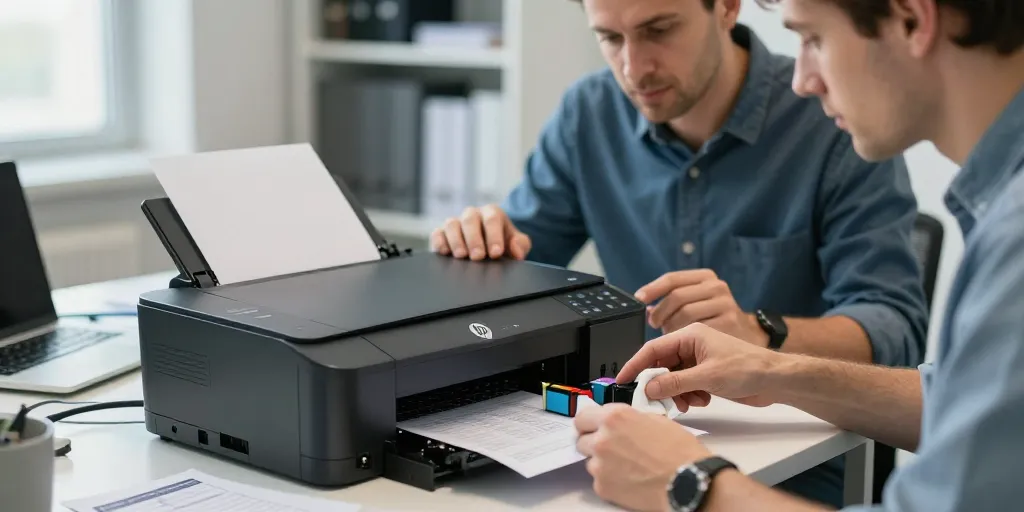
La vérification pratique débute par un cycle de nettoyage automatique puis une inspection des buses sans ouvrir plus que nécessaire. Vous utilisez la page de diagnostic imprimée pour repérer motifs manquants et buses bouchées. Le firmware à jour évite surprises. Une cartouche d’origine HP sert de test pour vérifier compatibilité et contacts électriques.
- Le point clé : utiliser la page de diagnostic imprimée par l’imprimante pour repérer buses bouchées et motifs d’impression manquants.
- Le point clé : remplacer cartouches suspectes ou tester avec cartouche d’origine HP pour vérifier compatibilité et contact électrique.
Les options de reset mise à jour firmware et contact SAV avec ressources et outils HP Smart
Le reset réseau ou la réinitialisation usine restent des options de dernier recours. Vous mettez à jour le firmware via site HP ou HP Smart puis réessayez l’impression après réinitialisation réseau. Le support technique exige modèle erreurs et actions déjà réalisées pour un diagnostic efficace. Votre préparation facilite l’échange avec le SAV et accélère la solution.
| Symptôme | Cause probable | Action recommandée |
|---|---|---|
| Impression bloquée dans la file | Spooler ou pilote corrompu | Vider file et réinstaller pilote HP |
| Page blanche malgré cartouche pleine | Buses bouchées ou cartouche défectueuse | Nettoyage têtes puis tester avec cartouche neuve HP |
| Imprimante non détectée en Wi‑Fi | Problème réseau ou configuration WPS | Reset réseau puis reconnecter via HP Smart |
Ce dernier passage propose des liens vers vidéos courtes pour opérations sensibles et manipulations délicates. Vous préparez captures d’écran et actions réalisées pour gagner du temps avec le SALe conseil pratique reste de tenter les sept étapes avant tout reset usine. On termine par une question : quel symptôme persiste et depuis quand ?