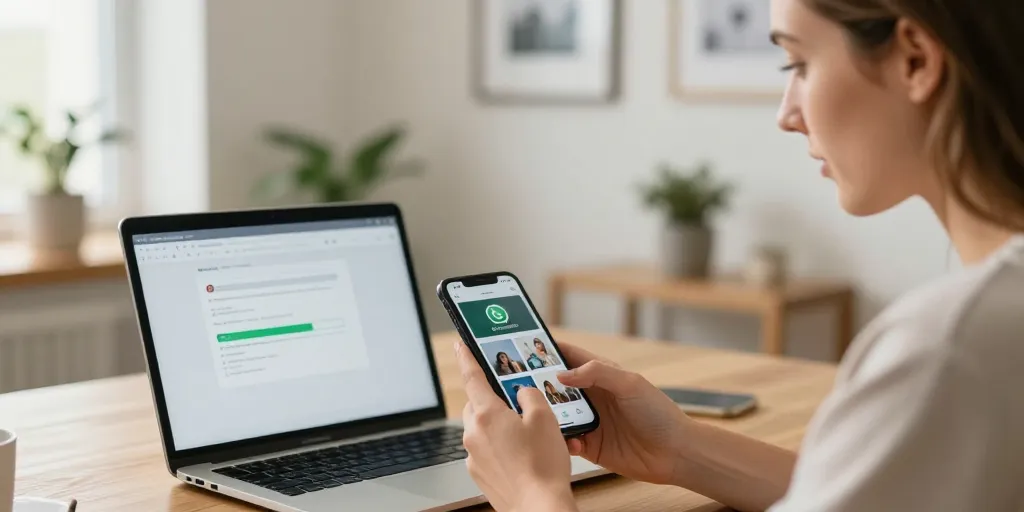
Transfert photos whatsapp
- USB filaire : privilégier le câble MTP pour copier le dossier WhatsApp/Media/WhatsApp Images rapidement et sans perte, idéal pour gros volumes.
- WhatsApp Web : solution pratique souvent sans câble pour export ponctuel mais limitée en sélection massive et plus lente selon wi‑fi.
- Cloud et outils : utiliser iCloud/Google Drive pour sauvegarde automatique ; envisager outils payants pour automatiser gros transferts en sécurisant la confidentialité.
WhatsApp compte plus de 2 milliards d’utilisateurs dans le monde et beaucoup d’entre eux veulent récupérer leurs photos sur un PC sans prise de tête. Vous pouvez tout transférer en filaire ou en sans-fil selon votre téléphone et le volume de médias. Ce guide indique d’abord les méthodes gratuites (USB, WhatsApp Web, iCloud), puis les options payantes si nécessaire.
Le guide rapide pour comprendre les options principales de transfert
Vous avez quatre voies pratiques pour transférer vos photos: USB filaire, WhatsApp Web, Finder / iCloud et des outils tiers payants. Pour Android, privilégiez le câble MTP ou Google Drive pour les grosses sauvegardes. Pour iPhone, utilisez Finder (macOS) ou iCloud/iTunes selon votre système.
| méthode | temps estimé | limite pratique |
|---|---|---|
| usb filaire (usb 3.0) | 2–10 minutes | nécessite câble et mode transfert activé |
| whatsapp web (wifi) | 1–4 heures | export limité et navigation manuelle |
| icloud / google drive | 20 minutes–3 heures | dépend du débit montant mobile |
| outils tiers (desktop) | 5–30 minutes | payant mais automatisé |
Le cas Android et ses étapes filaires avec le chemin WhatsApp Media WhatsApp Images à copier
Vous devez activer le mode de connexion MTP (transfert de fichiers) sur le téléphone après avoir branché le câble au PEnsuite, ouvrez l’explorateur Windows et naviguez vers le dossier WhatsApp/Media/WhatsApp Images pour copier en masse les photos. Vérifiez dans Paramètres > Applications > WhatsApp que l’autorisation Accès aux fichiers et photos est activée avant de lancer la copie.
Le cas iPhone et ses options Finder iCloud et limites liées aux permissions iOS et à iTunes
Pour macOS Catalina et versions supérieures, utilisez Finder pour accéder aux fichiers de l’iPhone; pour macOS antérieur ou Windows, passez par iTunes ou iCloud. Vous pouvez exporter une conversation via WhatsApp > plus d’options > exporter la discussion, puis choisir d’inclure les médias; l’archive se crée en .zip et se transfère ensuite sur le PAutorisez l’accès aux photos dans Réglages > WhatsApp > Photos et sachez qu’iOS restreint l’accès direct à certains dossiers système.
Passez aux méthodes détaillées selon votre appareil pour suivre un tutoriel pas à pas.
Le transfert depuis Android vers PC via câble USB et alternatives sans fil
Branchez un câble USB de qualité, acceptez la connexion sur le téléphone et sélectionnez « transfert de fichiers » (MTP). Ouvrez l’explorateur, copiez le dossier WhatsApp/Media/WhatsApp Images et collez sur le disque dur du PC en plusieurs lots si nécessaire. Si vous préférez sans câble, WhatsApp Web permet de sauvegarder manuellement, et Google Drive propose une sauvegarde complète chiffrée par compte.
Le mode MTP et le tableau de vérification rapide pour les problèmes de reconnaissance USB sur Windows
1/ connexion impossible : testez un autre câble et activez le mode transfert; installez les drivers MTP via Windows Update ou le site du constructeur. 2/ dossier vide : ouvrez WhatsApp, forcez le téléchargement des médias et vérifiez les autorisations de stockage dans Paramètres. 3/ transfert lent : changez pour un câble USB 3.0 ou copiez par lots pour réduire les risques d’erreur.
La méthode sans câble via WhatsApp Web Google Drive et applications de transfert en masse
WhatsApp Web permet de télécharger photos une par une ou en sélection groupée selon ce que le navigateur accepte, mais la sélection massive reste limitée. Google Drive sauvegarde automatiquement l’ensemble des discussions (Android) et facilite la restauration, mais la restauration complète nécessite souvent réinstallation. Les apps comme MobileTrans automatisent le transfert en masse, mais elles sont payantes et demandent vérification de sécurité avant achat.
Prenez la voie filaire pour la vitesse, puis adaptez si votre téléphone ou vos usages imposent le cloud.
Le transfert depuis iPhone vers PC avec Finder iTunes et via iCloud selon le système
Sur macOS moderne, branchez l’iPhone et utilisez Finder pour copier les fichiers accessibles ou lancer une sauvegarde locale. Sur Windows, installez iCloud pour Windows ou exportez les discussions depuis WhatsApp pour récupérer les médias. Notez que depuis iOS 13/14 Finder a remplacé iTunes pour la gestion des appareils sur macOS et que l’export de conversation peut être limité en taille.
Le chemin Finder et l’export par conversation depuis WhatsApp pour récupérer pièces jointes sur le PC
Ouvrez la conversation, touchez plus d’options > exporter la discussion, choisissez « inclure les médias » et envoyez l’archive par mail ou AirDrop vers le Mac. Vous récupérerez un fichier .zip contenant les médias et le .txt de la conversation; extrayez et copiez sur le PGardez en tête la limite de taille des pièces jointes imposée par le système d’envoi choisi.
La sauvegarde iCloud et la récupération des photos sur un PC Windows ou Mac via iCloud Drive
Activez sauvegarde WhatsApp dans Réglages > iCloud et assurez-vous d’avoir de l’espace suffisant sur iCloud. Pour télécharger les images sur PC, connectez-vous à icloud.com ou utilisez l’app iCloud pour Windows et téléchargez les photos synchronisées. Attention: la sauvegarde iCloud n’offre pas toujours un accès fichier par fichier sans restauration complète ou outil tiers.
Comparez la simplicité, la vitesse et le coût avant de choisir entre méthodes gratuites et solutions payantes.
Le comparatif clair entre méthodes gratuites et outils payants avec critères sécurité
Voici un aperçu synthétique pour choisir selon volume, budget et OS: simplicité et vitesse favorisent le câble; la flexibilité et la portabilité favorisent le cloud; les outils payants conviennent aux gros volumes automatisés. Vérifiez toujours la réputation du logiciel et la politique de confidentialité avant paiement. Ce tableau résume la prise en charge par OS et la balance coût/sécurité.
| méthode | force | faiblesse | os |
|---|---|---|---|
| usb filaire | rapide et gratuit | nécessite câble | windows mac android |
| whatsapp web | pratique sans câble | export limité | navigateur (pc) |
| icloud / google drive | sauvegarde automatique | espace payant si volumineux | tous |
| outils payants | automatisation | coût et confiance à vérifier | tous |
Les conseils de sécurité pour choisir MobileTrans iMyFone Tenorshare et autres solutions tierces
Vérifiez les avis indépendants, la date des mises à jour et la politique de confidentialité avant d’acheter. Testez d’abord les méthodes gratuites pour évaluer le volume réel et n’autorisez pas d’accès système permanent sans raison. Préférez les outils avec support HTTPS et mentions claires sur le traitement des données.
Les principaux problèmes et la FAQ de dépannage pour ne rien perdre lors du transfert
Regroupez les vérifications avant tout transfert: autorisations, batterie, espace disque et connexion. Pour les photos manquantes, forcez le téléchargement dans WhatsApp et revérifiez les dossiers. Pour les erreurs persistantes, exportez la conversation et utilisez un transfert local.
Le diagnostic rapide pour les photos qui n’apparaissent pas et les permissions à vérifier sur Android iPhone
1/ autorisation : ouvrez Paramètres > Applications > WhatsApp > Photos/fichiers et activez l’accès. 2/ médias non téléchargés : ouvrez la discussion et touchez les images pour forcer le téléchargement. 3/ cache : effacez le cache ou réinstallez WhatsApp après avoir validé une sauvegarde.
Les bonnes pratiques pour archiver organiser et restaurer vos photos WhatsApp en toute sécurité sur PC
1/ naming : créez dossiers par année/contact pour retrouver plus vite les photos. 2/ backup : conservez une copie sur disque externe et une copie chiffrée dans le cloud. 3/ compression : compressez les archives volumineuses avant transfert pour gagner du temps et limiter les erreurs.
Téléchargez la checklist ou regardez une vidéo tutorielle courte si besoin pour suivre la méthode recommandée.