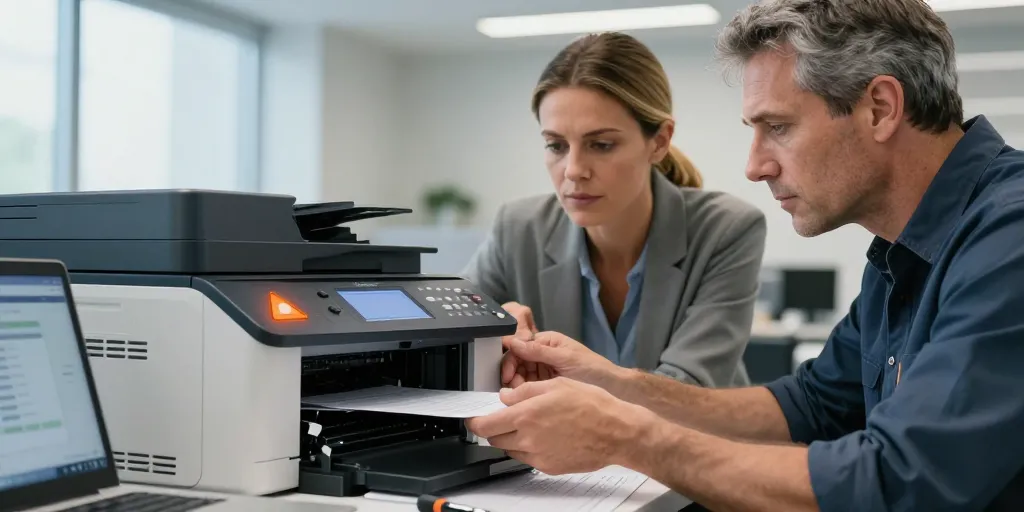
La matinée se fige quand l’imprimante clignote en triangle orange. On perd du temps à chercher une solution qui est souvent simple. Ce guide condensé en étapes pratiques vous aide à diagnostiquer et résoudre la majorité des incidents en moins de quinze minutes. Les actions proposées privilégient d’abord les vérifications visuelles et les manipulations sans outil pour limiter les risques et éviter un passage inutile au SAV.
Checklist rapide — 5 vérifications en 15 minutes
- Vérifier l’alimentation et l’état des voyants : 1 minute.
- Ouvrir capot et vérifier s’il y a un bourrage papier : 5 à 10 minutes.
- Contrôler cartouches et contacts électriques : 5 minutes.
- Effectuer un reset rapide de l’imprimante : 2 minutes.
- Imprimer une page de test pour vérifier : 2 à 3 minutes.
Identifier la séquence de clignotement et associer la cause
La plupart des imprimantes PIXMA indiquent l’origine du problème par un nombre précis de clignotements. Repérez la séquence (ex. : 5, 7, 16 ou 21 clignotements) et consultez le tableau ci-dessous pour une solution immédiate.
| Séquence clignotante | Cause probable | Action recommandée |
|---|---|---|
| 16 clignotements | Cartouche vide, cartouche non détectée ou puce mal positionnée | Éteindre, ouvrir, retirer et réinstaller ou remplacer la cartouche. Vérifier la puce et les contacts. Redémarrer. |
| 5 à 7 clignotements | Bourrage papier ou capot mal fermé | Éteindre, ouvrir tous les capots accessibles, retirer le papier coincé, vérifier les rouleaux et fermer correctement. |
| 21 clignotements | Erreur mécanique, fin de cycle de maintenance ou position hors-service du chariot | Débrancher, attendre 60 secondes, rebrancher ; si persiste, noter séquence et contacter le SAV si inaccessible. |
| Clignotement continu ou combinaison | Erreur interne non spécifique ou carte de contrôle défaillante | Essayer reset, mise à jour firmware, puis contacter SAV avec photos et description si le problème subsiste. |
Procédure pas à pas
1) Sécurité et alimentation
Coupez l’alimentation avant d’ouvrir l’imprimante pour toute intervention manuelle. Si l’appareil est sur secteur, débranchez la prise ou utilisez l’interrupteur. Ne touchez pas les éléments internes en fonctionnement.
2) Vérification du papier et des rouleaux
Ouvrez le capot supérieur et inférieur ainsi que le bac papier. Retirez délicatement tout papier froissé ou déchiré. Cherchez de petits morceaux coincés sous les rouleaux, près du chemin du papier et sous le plateau. Faites tourner manuellement les rouleaux (avec l’appareil éteint) pour repérer un blocage mécanique.
3) Contrôle des cartouches et des contacts
Retirez les cartouches une à une puis vérifiez l’état des buses et des contacts électriques. Nettoyez doucement les contacts avec un chiffon non pelucheux sec ou légèrement alcoolisé (isopropanol très peu dilué) seulement si nécessaire. Réinstallez la cartouche en vous assurant qu’elle s’enclenche correctement. Si une cartouche est vide, remplacez-la par une neuve.
4) Reset logiciel et mise à jour
Après avoir vérifié les éléments physiques, rallumez l’imprimante. Si la panne persiste, effectuez un reset simple : éteignez puis rallumez après 60 secondes ; certains modèles demandent un reset plus complet via le menu. Vérifiez aussi que le pilote et le firmware sont à jour sur l’ordinateur connecté ; une mise à jour peut corriger des erreurs signalées par le voyant.
5) Test d’impression
Lancez une page de test depuis le panneau de l’imprimante ou via le logiciel sur l’ordinateur. Si l’impression s’effectue correctement et que le voyant s’éteint, la réparation est réussie. Si le voyant clignote encore, passez à la dernière étape : préparer un dossier pour le SAV.
Quand contacter le SAV et quel dossier préparer
Si les vérifications et le reset n’ont pas résolu l’erreur, contactez le service après-vente. Préparez : modèle et numéro de série, description précise de la séquence de clignotement, photos du voyant et des capots ouverts, et une courte vidéo montrant le comportement si possible. Mentionnez les actions déjà effectuées (retrait du papier, réinstallation des cartouches, reset, mises à jour). Ces informations accélèrent le diagnostic et évitent des tests redondants.
Matériel conseillé et précautions
- Chiffon non pelucheux, lampe de poche, gants fins si nécessaire.
- Ne pas forcer les pièces — un blocage provoqué par une manipulation brutale aggrave souvent la panne.
- Éviter l’utilisation d’eau. L’isopropanol à faible dose sur un chiffon est préférable pour nettoyer les contacts.
En suivant ces étapes structurées, vous résoudrez la majorité des problèmes indiqués par le voyant triangle orange. Si l’erreur persiste malgré tout, le dossier complet préparé réduira le temps d’intervention du SAV et augmentera les chances d’une réparation rapide.