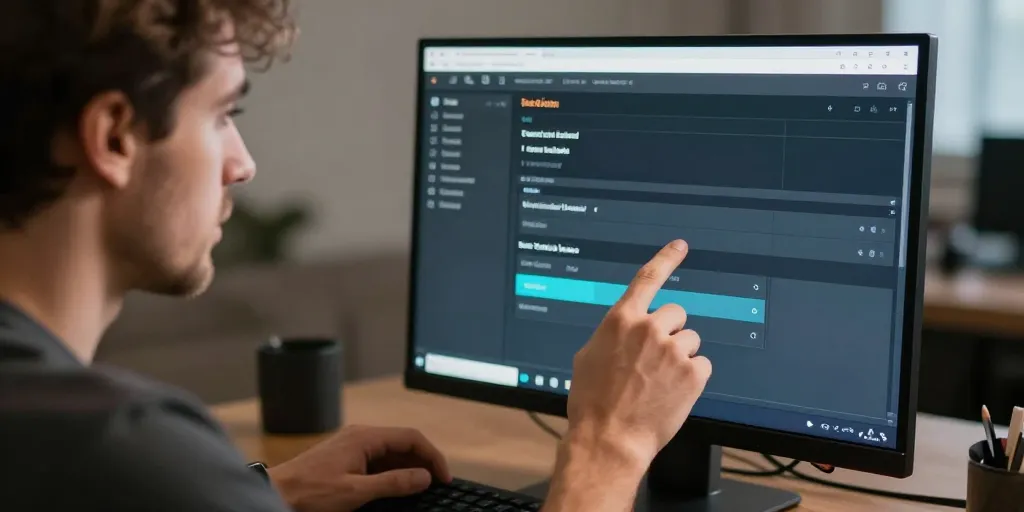
Panique nocturne guide
- Actions rapides : suivre le pas à pas selon iOS, Android ou Web pour afficher supprimer ou archiver.
- Limites techniques : retenir que retirer pour tout le monde a un délai et ne supprime pas copies, captures ni sauvegardes.
- Conseils préventifs : fermer l’application, vérifier les sauvegardes, capturer une preuve, contrôler permissions et privilégier retrait rapide pour contenus sensibles immédiatement.
Le téléphone vibre au milieu de la nuit. Vous ouvrez Messenger et vous paniquez. Un message maladroit menace une conversation importante. La peur pousse à vouloir effacer tout de suite. Cette page donne des étapes claires et rapides.
Le guide pratique pour supprimer des messages et conversations sur Messenger
Le guide débute par actions rapides et visibles. Vous suivez pas à pas selon votre appareil. Un point d’attention concerne l’option retirer et supprimer. Le chemin est simple et visible.
- Le pas à pas pour iOS et Android.
- La capture d’écran et la vidéo intégrée.
- Cette séquence montre les boutons et emplacements.
- Votre attention sur le choix supprimer ou archiver.
Le tutoriel iOS pour supprimer une conversation sur Messenger avec captures et courte vidéo explicative
Le tutoriel iPhone commence par ouvrir la conversation ciblée. Vous appuyez longuement ou vous glissez vers la gauche pour afficher les options. Le retrait supprime le message affiché. La différence visuelle entre supprimer pour moi et retirer pour tout le monde apparaît dans la fenêtre de confirmation.
- Le geste appui long lance le menu supprimer.
- La glissade vers la gauche révèle archiver et supprimer.
- Cette confirmation précise retirer pour tout le monde si disponible.
Le choix entre archiver et supprimer change l’affichage local. Vous capturez l’écran si vous souhaitez conserver une preuve. Un conseil pratique pour la vidéo : 30 à 90 secondes suffit pour les réseaux sociaux. Le glissement révèle le menu supprimer.
Le tutoriel Android et Web pour supprimer une conversation sur Messenger pas à pas adapté aux interfaces
Le parcours Android commence par ouvrir la conversation ciblée. Vous effectuez un appui long ou vous touchez le menu à trois points selon l’interface. La sauvegarde locale peut persister. La version Web demande un clic sur les trois points près du titre et la sélection supprimer.
- Le menu trois points propose supprimer ou archiver.
- La variation d’interface dépend de la version installée.
- Votre vérification se fait en rouvrant la liste des conversations.
Le petit extra pour vérifier la suppression consiste à fermer et rouvrir l’application. Vous notez que certaines copies restent dans les sauvegardes ou sur l’appareil du destinataire. Un contrôle des permissions et des sauvegardes locales évite les surprises.
| Plateforme | Accès à la conversation | Action principale | Remarque clé |
|---|---|---|---|
| iPhone (iOS) | Ouvrir conversation appui long ou glisser vers la gauche | Supprimer pour moi ou retirer pour tout le monde | Retirer est limité dans le temps et visible via confirmation |
| Android | Ouvrir conversation appui long ou menu à trois points | Supprimer pour moi ou retirer si disponible | Interface variable selon version de l’app |
| Web / Desktop | Cliquer sur conversation menu actions | Supprimer conversation ou message via trois points | Retrait pour tout le monde soumis au délai et à la présence de l’option |
Le rappel final avant confidentialité indique les limites techniques. Vous passez ensuite à l’angle vie privée et conséquences pratiques.
Le point sur la confidentialité les limites techniques et les conseils préventifs
Le point clé est la différence entre suppression locale et retrait global. Vous devez garder à l’esprit les captures d’écran et les sauvegardes automatiques. Un retrait peut n’avoir d’effet que pendant un court délai. Le retrait ne supprime pas copies.
Le tableau comparatif entre supprimer pour moi et retirer pour tout le monde avec effets délais et conséquences pratiques
Le tableau ci-dessous synthétise effets et limites. Vous consultez ce tableau avant d’agir.
| Action | Effet côté utilisateur | Effet côté destinataire | Limite principale |
|---|---|---|---|
| Supprimer pour moi | Supprime la copie dans votre interface Messenger | Aucune suppression sur l’appareil du destinataire | Ne protège pas contre captures d’écran ou sauvegardes |
| Retirer pour tout le monde | Enlève le message de votre fil et tente de le retirer côté destinataire | Peut échouer si le destinataire a déjà sauvegardé ou vu le message | Délai limité et pas d’effet sur copies externes |
Le choix de l’action dépend de la sensibilité du contenu et du timing. Vous privilégiez retirer pour tout le monde si le message est récent et sensible. Un message déjà partagé par d’autres reste hors de portée technique.
Les bonnes pratiques pour suppression en masse suppression de groupe et gestion de l’historique de recherche
Le traitement en masse se fait souvent manuellement depuis la liste des conversations. Vous supprimez un à un selon les possibilités de l’application. Le délai reste souvent limité. La suppression d’un groupe requiert rôle d’admin pour certaines actions.
- Le tri préalable identifie les conversations à effacer.
- La suppression de groupe supprime le fil local mais pas les copies
- Cette méthode évite la perte accidentelle de messages importants.
- Votre entretien régulier de l’historique réduit les risques techniques.
Le dernier mot vaut pour la prévention et la documentation officielle. Vous téléchargez la vidéo le PDF et la page d’aide officielle pour références. Une question restée sans réponse pousse souvent à consulter la FAQ ou le support.