Près de 90 % des utilisateurs de macOS ignorent que leur système intègre nativement des outils de capture vidéo d’une efficacité redoutable. Cette fonctionnalité gratuite permet de documenter des projets, de créer des tutoriels ou d’archiver des réunions sans jamais avoir à installer de logiciels tiers souvent encombrants et coûteux. Thomas, un chef de projet chevronné, utilise ces raccourcis chaque jour pour communiquer avec ses équipes de manière visuelle et directe, évitant ainsi de longs rapports écrits. Vous pouvez obtenir un résultat professionnel en maîtrisant simplement quelques réglages audio et visuels dissimulés dans les préférences du système.
Les fonctionnalités intégrées à macOS facilitent la capture vidéo de votre bureau actuel
Apple a conçu son système d’exploitation pour que la capture d’activité soit un processus transparent, fluide et surtout intégré à l’expérience utilisateur globale. En utilisant les outils natifs, vous profitez d’une stabilité que peu d’applications externes peuvent égaler sur le long terme, car ces outils sont optimisés pour l’architecture matérielle des processeurs Apple Silicon et Intel. Les outils natifs s’adaptent parfaitement à la résolution de votre écran Retina sans aucune dégradation notable de l’image ou ralentissement du processeur. Est-ce vraiment nécessaire de chercher des solutions complexes ailleurs quand la solution idéale est déjà installée sur votre disque dur et prête à l’emploi ?
La barre de capture accessible par un raccourci clavier simplifie le processus technique
L’utilisation simultanée des touches Commande, Maj et 5 active instantanément l’interface de capture moderne introduite avec les versions récentes de macOCette barre flottante et discrète vous laisse le choix entre plusieurs modes : un enregistrement de l’écran complet ou une sélection d’une zone délimitée avec une précision chirurgicale. Cette dernière option est particulièrement utile pour masquer vos notifications privées, vos dossiers personnels sur le bureau ou vos onglets de navigateur tout en montrant l’essentiel de votre travail technique.
Une fois l’enregistrement lancé, une petite icône d’arrêt apparaît dans la barre des menus supérieure. Les fichiers sont sauvegardés automatiquement sur le bureau par défaut, formatés en fichiers .mov de haute qualité, prêts pour un accès immédiat après l’arrêt de la capture. Dans le menu des options de cette barre, vous pouvez également définir un délai d’attente de cinq ou dix secondes, ce qui vous laisse le temps de préparer votre fenêtre ou de masquer un élément avant que l’enregistrement ne débute réellement. Il est aussi possible de choisir d’afficher ou non les clics de souris, une option indispensable pour les tutoriels où chaque action doit être comprise par le spectateur.
Le lecteur QuickTime Player propose une solution de secours pour les systèmes plus anciens et les appareils mobiles
Certains utilisateurs conservent d’anciennes versions du système macOS où le raccourci moderne n’existe pas encore. L’application QuickTime Player, présente sur tous les Mac depuis des décennies, remplit alors ce rôle avec une fiabilité exemplaire. Vous lancez simplement un nouvel enregistrement d’écran via le menu Fichier pour accéder aux commandes de base. Cet outil reste un pilier de l’écosystème Apple pour sa gestion simplifiée des flux vidéo et sa légèreté d’exécution.
Au-delà de la simple capture d’écran d’ordinateur, QuickTime Player possède un avantage caché : il permet d’enregistrer l’écran d’un iPhone ou d’un iPad relié par un câble USB au Mac. En choisissant l’appareil mobile comme source d’entrée vidéo, vous pouvez réaliser des démonstrations d’applications mobiles avec une fluidité parfaite et une résolution native. C’est une méthode privilégiée par les développeurs et les testeurs d’applications pour créer des présentations marketing ou des rapports de bugs précis.
| Outil système | Accès principal | Format de sortie | Usage idéal |
| Capture native | Commande + Maj + 5 | Fichier .mov | Rapidité absolue et tutoriels |
| QuickTime Player | Dossier Applications | Fichier .mov | Compatibilité et enregistrement iPhone |
| BlackHole / Soundflower | Périphérique virtuel | Audio brut | Capture du son des logiciels |
| Configuration MIDI | Dossier Utilitaires | Mixage audio | Gestion multi-entrées sonores |
| Micro interne | Menu Options | Audio mono / stéréo | Commentaires vocaux et narrations |
La maîtrise de l’image constitue seulement la moitié du travail pour produire un contenu de qualité qui sera réellement visionné et apprécié.
Les configurations du système audio garantissent une synchronisation parfaite du contenu
Le réglage du son est l’étape critique où la plupart des utilisateurs rencontrent des difficultés techniques frustrantes. Par défaut, macOS bloque l’enregistrement du son interne émis par le système ou les applications pour des raisons de sécurité, de confidentialité et de protection des droits numériques. Vous devez donc intervenir manuellement dans les réglages profonds pour débloquer ces capacités sonores. Une mauvaise configuration transforme souvent une démonstration brillante en un film muet totalement inutile pour l’utilisateur final.
Les réglages des sources sonores permettent d’inclure votre voix via le micro intégré ou externe
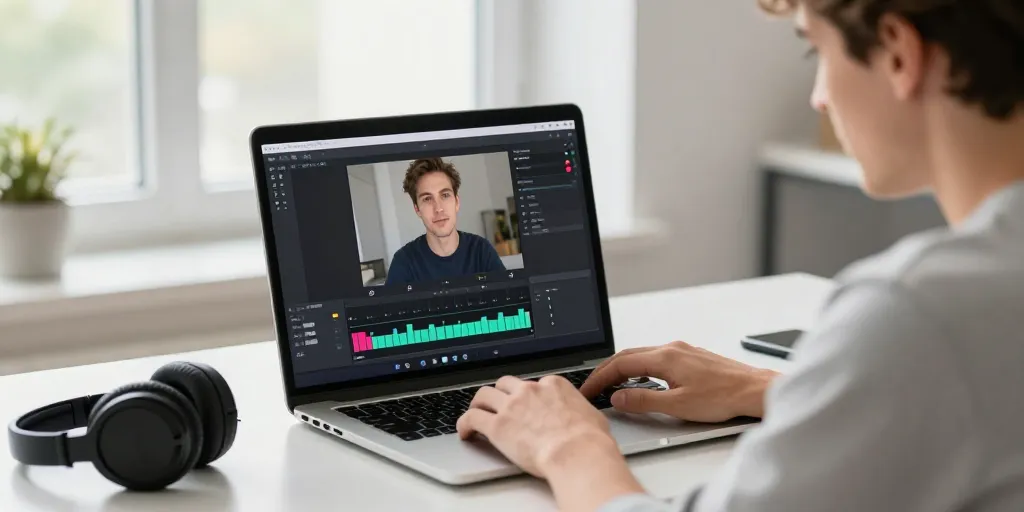
La barre de capture dispose d’un menu d’options essentiel pour sélectionner votre source d’entrée audio avant de cliquer sur le bouton d’enregistrement. Vous pouvez cocher le microphone intégré pour que votre voix accompagne vos mouvements de souris à l’écran en temps réel. Cette configuration simple permet à Thomas d’expliquer ses graphiques complexes avec une clarté naturelle, ajoutant une dimension humaine à ses présentations numériques.
Toutefois, pour obtenir un son de qualité studio, il est recommandé d’utiliser un micro USB externe. macOS le reconnaîtra automatiquement dans la liste des sources audio de l’outil de capture. Un contrôle préalable du volume dans les préférences système, au niveau de l’onglet Entrée du menu Son, évite les saturations désagréables ou, à l’inverse, un son trop faible qui obligerait vos auditeurs à pousser leur volume au maximum.
Les logiciels complémentaires autorisent la capture des sons provenant directement des applications
L’enregistrement des sons système, comme la musique d’un logiciel de montage ou le son d’une vidéo web, nécessite souvent l’ajout d’un petit utilitaire gratuit tel que BlackHole ou Loopback. Ce type de pilote virtuel redirige le flux audio de vos applications vers l’outil de capture sans aucune perte de fidélité. Une fois installé, vous devez vous rendre dans l’utilitaire Configuration audio et MIDI de votre Mac pour créer un périphérique à sorties multiples.
Cette manipulation permet d’écouter le son dans vos haut-parleurs tout en l’envoyant simultanément vers l’enregistreur vidéo. Vous pouvez ainsi capturer une visioconférence importante ou un tutoriel logiciel complexe avec un rendu sonore professionnel. Cette étape technique, bien que demandant quelques minutes de configuration initiale, décuple les possibilités de votre Mac pour la création de contenu éducatif ou professionnel de haut niveau.
Optimisation finale et partage de vos enregistrements vidéo
Une fois votre capture terminée, macOS affiche une vignette flottante en bas à droite de l’écran pendant quelques secondes. En cliquant dessus, vous accédez à une fenêtre d’édition rapide qui permet d’élaguer le début et la fin de la vidéo. Cette fonction de rognage est vitale pour supprimer les moments d’hésitation au lancement ou à la fermeture de l’enregistrement. Vous n’avez pas besoin d’ouvrir un logiciel de montage lourd comme Final Cut Pro pour des modifications aussi simples.
Le partage est également facilité par l’intégration étroite avec les autres services Apple. Directement depuis la fenêtre de prévisualisation, vous pouvez envoyer votre fichier via AirDrop vers un iPhone, l’ajouter à un message ou le joindre à un courriel. Pour les fichiers plus volumineux, le système propose souvent de les stocker sur iCloud Drive pour un partage par lien sécurisé. La gestion intelligente du poids des fichiers par macOS assure que la qualité reste élevée tout en conservant une taille raisonnable pour le stockage sur le nuage.
Le contrôle rigoureux de votre configuration durant quelques dizaines de secondes avant de lancer un long enregistrement vous épargnera bien des déceptions au moment du visionnage. Vous assurez ainsi que chaque mot prononcé et chaque son émis par le système sont captés avec la précision attendue par votre audience. Ces méthodes gratuites et intégrées transforment n’importe quel ordinateur Apple en un véritable studio de production et de partage d’informations. Vous n’avez plus aucune excuse pour ne pas documenter vos projets avec un professionnalisme exemplaire, tout en économisant sur les licences logicielles inutiles.