Transfert express photos
- Priorité USB : un câble et le mode transfert de fichiers permettent de copier rapidement et en sécurité des centaines de photos.
- Vérifications clés : vérifier câble, drivers, espace disque et tester un petit fichier avant tout transfert massif.
- Solutions alternatives : privilégier WhatsApp Web pour petits exports et outils d’extraction pour gros volumes ou iPhone via Finder et iTunes.
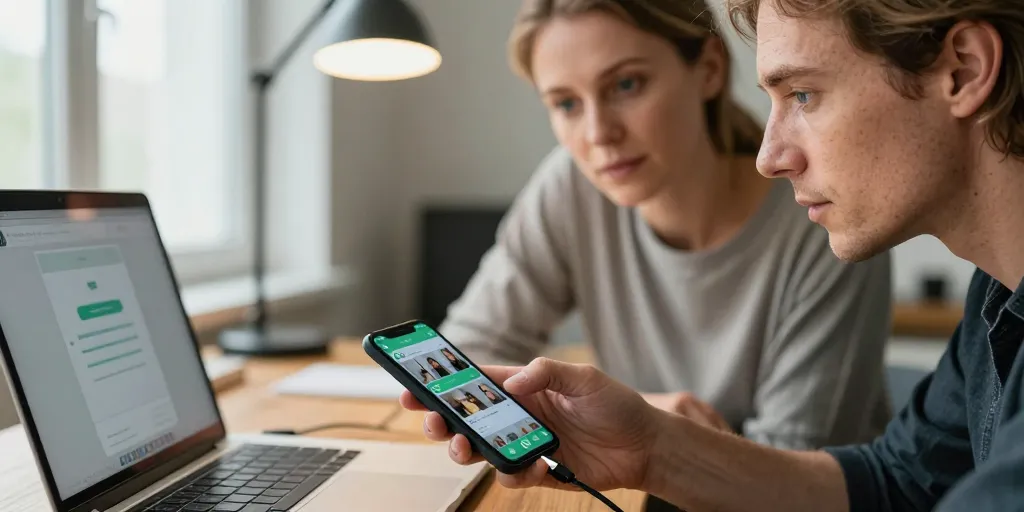
Le téléphone vibre sur la table et l’écran affiche une conversation pleine de photos. Vous sentez la panique monter quand il faut récupérer des images rapidement. Ce besoin devient concret quand l’espace du cloud manque ou que la connexion est lente. Un câble USB peut résoudre le problème en quelques minutes seulement. La suite présente trois méthodes efficaces pour transférer des photos WhatsApp vers un PC en privilégiant l’USB pour sa rapidité et sa sécurité.
Le résumé rapide des trois méthodes principales et estimations de durée.
Le panorama commence par l’USB pour sa vitesse et son contrôle local. Vous repérez ensuite WhatsApp Web pour les petits exports et les outils d’extraction pour les gros volumes ou la récupération.
La comparaison synthétique des méthodes gratuites et payantes pour choisir rapidement.
Le lecteur sait rapidement quand opter pour chaque solution selon le volume et le temps disponible. Vous trouvez ci‑dessous un tableau clair pour trancher sans hésiter.
Le transfert USB très rapide.
La liste des prérequis matériels et logiciels à vérifier avant tout transfert.
Le câblage et les drivers viennent en tête de liste pour éviter les surprises. Vous vérifiez la version de WhatsApp et la disponibilité d’espace sur le PC et sur le téléphone. Ce point évite une opération interrompue au milieu des fichiers. Un câble en bon état et un PC avec drivers à jour font souvent toute la différence.
La compatibilité se teste par un simple échange de fichier test. Vous utilisez un petit JPG pour valider le fonctionnement avant de lancer un transfert massif.
Le guide complet pour Android en USB avec étapes pratiques, chemins et permissions.
Le passage par l’USB reste la méthode la plus rapide pour des centaines de photos. Vous allez suivre des étapes concrètes pour activer le mode approprié et copier les dossiers WhatsApp.
La configuration du mode USB et des autorisations à activer sur un appareil Android.
Le premier geste consiste à déverrouiller l’appareil et à brancher le câble. Vous sélectionnez Transfert de fichiers dans le menu USB qui apparaît sur l’écran. Ce choix permet au PC de voir le stockage interne sans complications. Un test d’accès valide ensuite la configuration.
mode Transfert de fichiers activé sur Android.
Le chemin exact du dossier WhatsApp Media et la méthode pour copier les images vers le PC.
Le chemin complet se trouve typiquement dans WhatsApp/Media/WhatsApp Images sur le stockage interne. Vous naviguez dans l’explorateur Windows ou Finder pour localiser le dossier et sélectionner par lots les photos à copier. Ce procédé permet de glisser‑déposer les fichiers vers un dossier sur le PC en quelques clics. Vous vérifiez ensuite l’intégrité des images et l’absence de fichiers .nomedia avant archivage.
| Méthode | Temps estimé | Avantage principal | Inconvénient principal |
|---|---|---|---|
| Transfert USB | 2 à 15 minutes | Rapide et sécurisé | Nécessite câble et drivers |
| WhatsApp Web | Selon volume | Sans câble accessible | Pas idéal pour gros volumes |
| Outil d’extraction | Variable | Extraction par lots et tri | Peut être payant ou risqué |
Le guide pour iPhone via Finder, iTunes ou outils tiers quand l’USB est limité.
Le transfert direct depuis un iPhone vers un PC reste plus contraint que sur Android. Vous explorez Finder sur Mac ou iTunes sur Windows pour créer une sauvegarde locale et en extraire les médias.
La méthode via Finder ou iTunes pour sauvegarder et extraire les photos WhatsApp depuis un iPhone.
Le processus commence par une sauvegarde chiffrée locale si vous préférez garder la confidentialité. Vous exportez ensuite la sauvegarde avec un outil qui lit les contenus et extrait les dossiers médias. Ce chemin contourne l’absence d’accès direct au dossier WhatsApp sur iOUn contrôle des fichiers extraits conclut l’opération.
La liste des outils tiers fiables et critères pour évaluer sécurité et coût.
Le choix passe par la réputation et la présence d’un chiffrement de bout en bout pour les sauvegardes. Vous privilégiez les éditeurs bien établis avec des politiques de confidentialité claires. Ce critère réduit les risques liés au transfert de données sensibles.
extraction de sauvegarde locale protégée.
Les solutions alternatives rapides avec WhatsApp Web et WhatsApp Desktop pour transferts ponctuels.
Le recours à WhatsApp Web reste pratique quand le câble manque ou que l’appareil refuse le mode fichier. Vous pouvez télécharger plusieurs images via la version web ou passer par l’application Desktop pour une gestion plus fluide.
La procédure pour télécharger plusieurs images via WhatsApp Web en évitant les pertes de qualité.
Le flux commence par ouvrir la conversation et cliquer sur les images à enregistrer. Vous sélectionnez plusieurs éléments à la fois quand l’interface le permet pour gagner du temps. Ce geste fonctionne bien pour des exports ponctuels de petite taille. Une vérification du format et de la résolution prévient toute mauvaise surprise.
La gestion des limitations de volume et l’automatisation possible avec WhatsApp Desktop.
Le logiciel Desktop facilite des téléchargements groupés quand le volume reste modéré. Vous organisez les images dans des dossiers temporaires puis vous archivez sur disque dur externe si besoin. Ce scénario évite d’alourdir le stockage principal et garde les fichiers ordonnés.
La liste suivante résume les vérifications pratiques avant chaque transfert.
- Le câble USB est intact et data compatible
- Vous avez de l’espace disponible sur PC et téléphone
- La version de WhatsApp est à jour
- Vous avez testé un petit fichier avant le transfert massif
- Le PC possède les drivers nécessaires
Les bonnes pratiques pour transferts en masse et sauvegarde sécurisée des photos WhatsApp.
Le point de départ reste une checklist technique simple pour réduire les erreurs. Vous préparez une sauvegarde préalable quand le lot dépasse quelques centaines de photos. Ce réflexe évite de perdre des images en cas de coupure accidentelle pendant le transfert.
La checklist technique à vérifier avant chaque transfert pour sécuriser l’opération.
Le test du câble et de l’espace disque vient toujours en premier. Vous libérez ou segmentez le transfert si l’espace manque. Ce enchaînement pragmatique évite les interruptions longues et frustrantes.
| Élément | Vérification | Action recommandée |
|---|---|---|
| Câble USB | Intact et data compatible | Tester avec transfert de petit fichier |
| Espace disque | Disponible sur PC et téléphone | Libérer ou transférer par lots |
| Permissions | Accès stockage accepté | Révoquer puis réautoriser si problème |
Les problèmes fréquents rencontrés et les solutions tirées des forums et de l’aide officielle.
Le souci le plus courant arrive quand l’appareil n’apparait pas dans l’explorateur malgré le câble branché. Vous vérifiez le mode USB et redémarrez le PC et l’appareil si nécessaire pour forcer la reconnexion. Ce geste résout la majorité des blocages domestiques.
La résolution des cas où les photos n’apparaissent pas sur le PC malgré le branchement USB.
Le diagnostic commence par s’assurer que le téléphone est déverrouillé et en mode Transfert de fichiers. Vous rafraîchissez l’explorateur ou reconnectez le câble en testant un autre port USCe protocole simple élimine souvent les fausses alarmes.
La procédure face aux erreurs de drivers, aux limites de quota ou aux fichiers marqués .wa non lisibles.
Le remède passe par une mise à jour des drivers et par la conversion des formats si besoin. Vous recourez à une sauvegarde cloud pour extraire les fichiers récalcitrants quand l’accès local échoue. Ce recours reste utile quand les autres options ont été épuisées.
Le conseil final est de suivre la checklist avant toute opération importante et de revenir au guide adapté à votre appareil si un doute subsiste. Vous pensez à choisir l’option qui concilie rapidité et sécurité selon votre volume et votre fréquence d’usage. Ce choix vous fera gagner du temps et préservera vos souvenirs.